

Стоп! Стоп! Рекламная пауза!
Не работает на версиях Android ниже 12!
Устанавливаем необходимые приложения и файлы.

Устанавливаем Box64Droid
Заходим в Termux, и вводим команду установки Box64Droid:
curl -o install https://raw.githubusercontent.com/Ilya114/Box64Droid/main/installers/install.sh && chmod +x install && ./install
После этого вам нужно выбрать версию Box64Droid. Выбираем (3) VirGL version. (см. картинку 1). Смотрим на красивую загрузку (см. видео 2)
После полной установки у вас будет написано, что установка завершена (см. картинку 3), и чтобы запустить Box64Droid, нужно написать
box64droid --start
. Это мы и пишем. Вас оповестят о том, что префикс Wine отсутствует(см. картинку 4). Просто ждите, Termux сам создаст этот префикс.
После создания префикса Termux'ом вас спросит, что нужно запустить(см. картинку 5). Выбираете (1) Box64. Затем выбираете разрешение(см. картинку 6).
Вы запустили Box64!(см. картинку 7). Теперь заходите в Termux-x11. Предварительно можете настроить его - зажмите иконку приложения на рабочем столе и нажмите на Preferences. (см. видео 8) (мои настройки можно посмотреть на картинке 9)
Когда вы открыли Termux-x11, у вас запускается компьютер.

box64droid --start
.
После установки Телеграмма, переходим по пути, куда вы его скачали, удаляете папку tdata, и заменяете её вашей купленной TData(см. видео 11).
Картинка 1 - 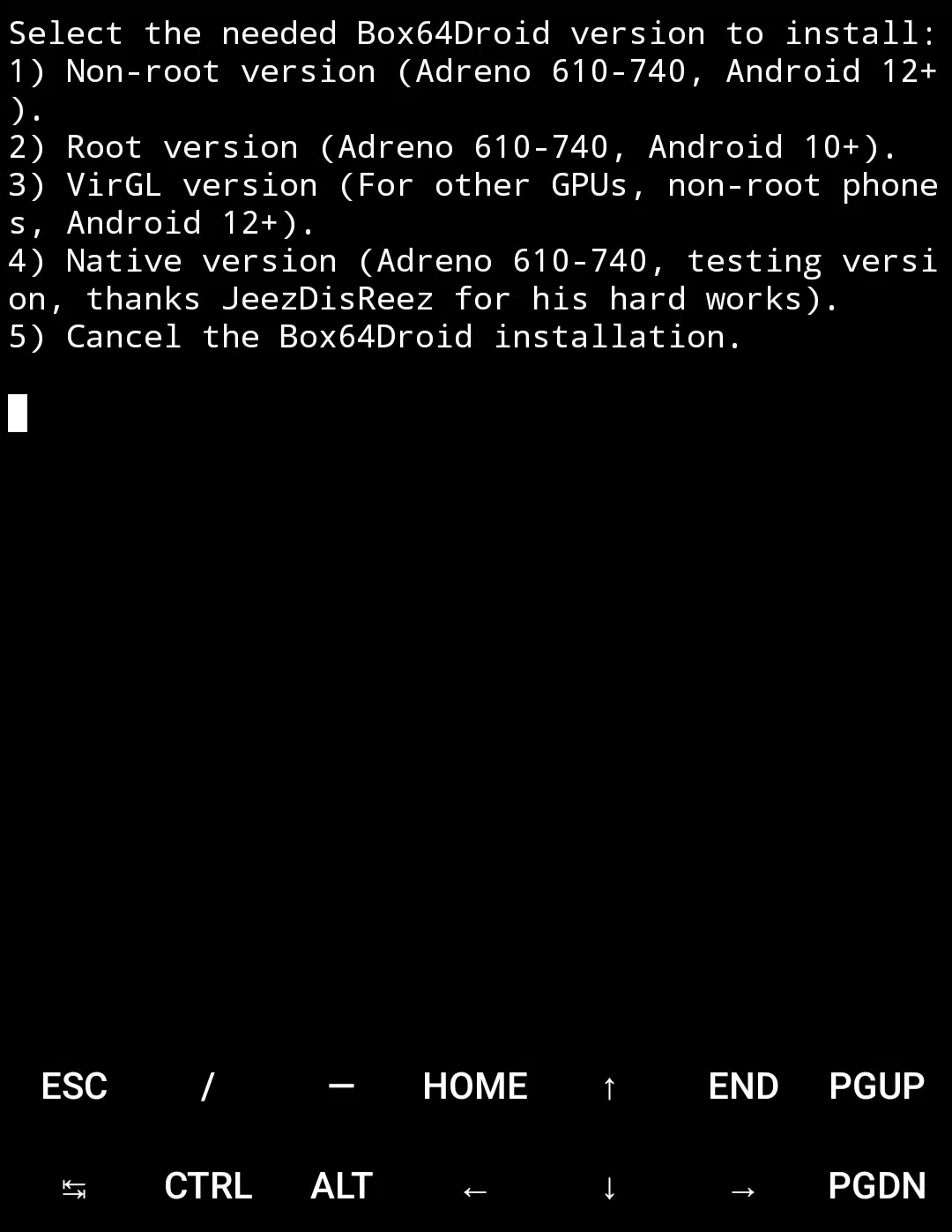
Видео 2 (ускорено в 70 раз) -
Открыть видео / медиа
Картинка 3 -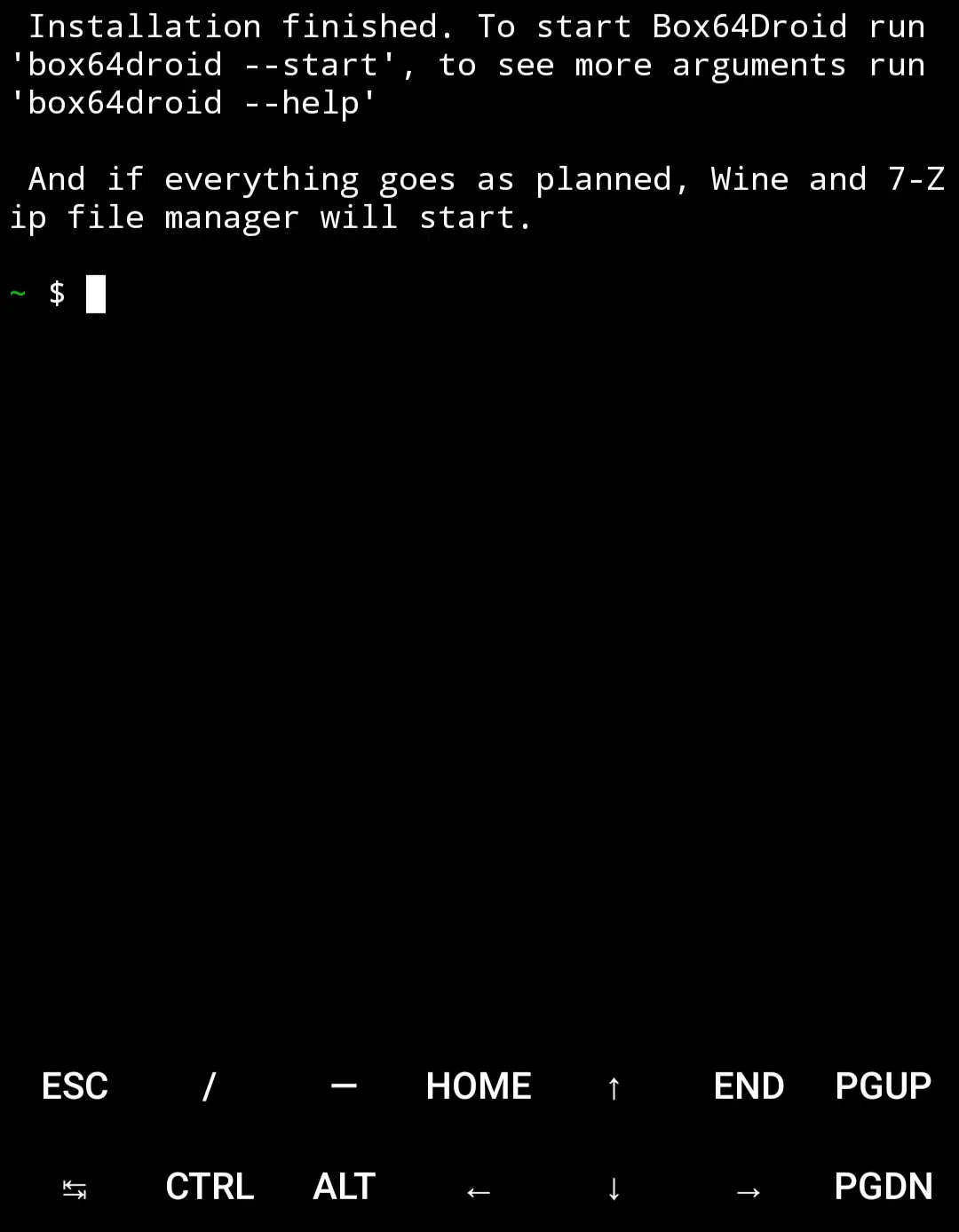
Картинка 4 -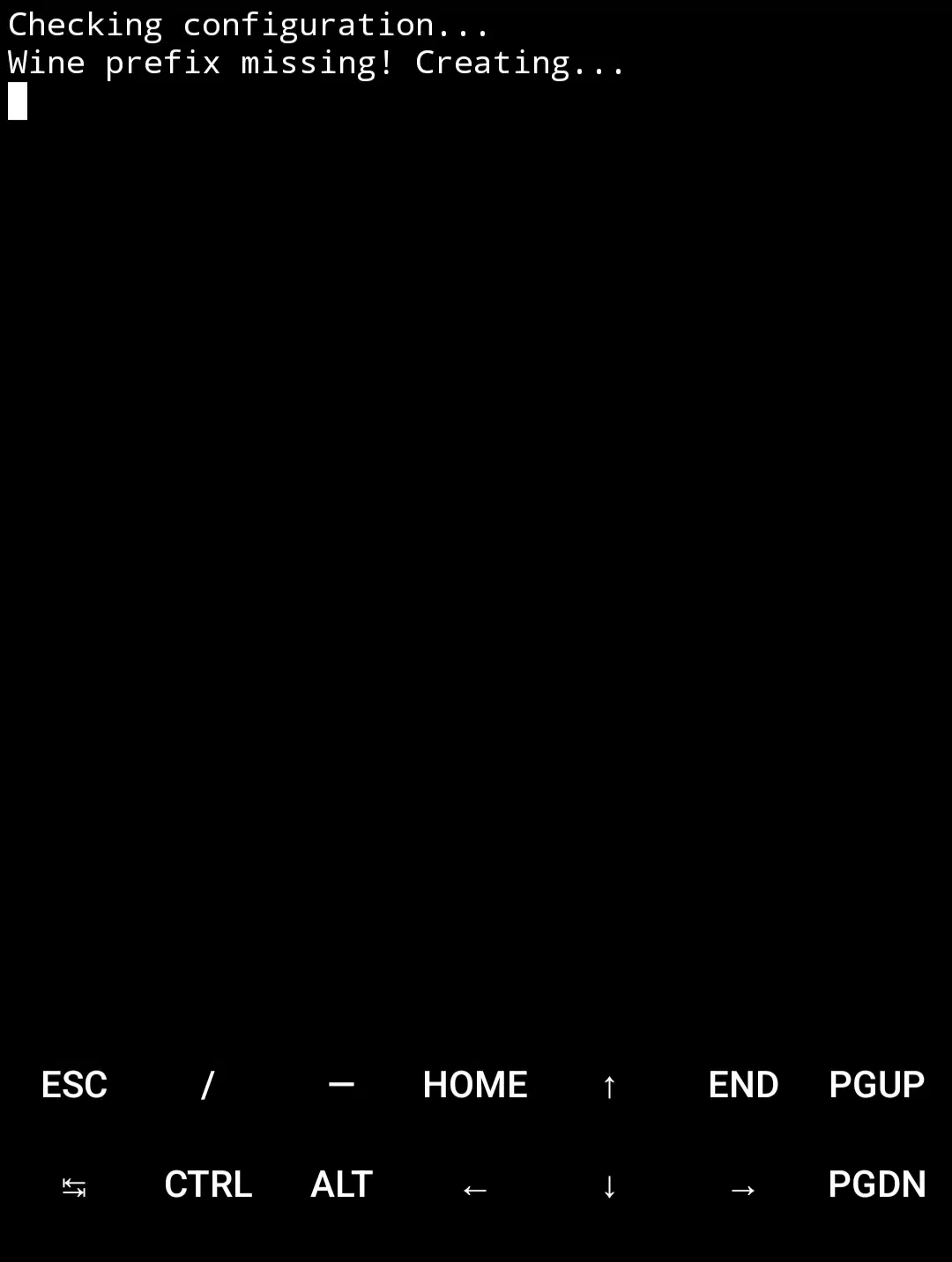
Картинка 5 -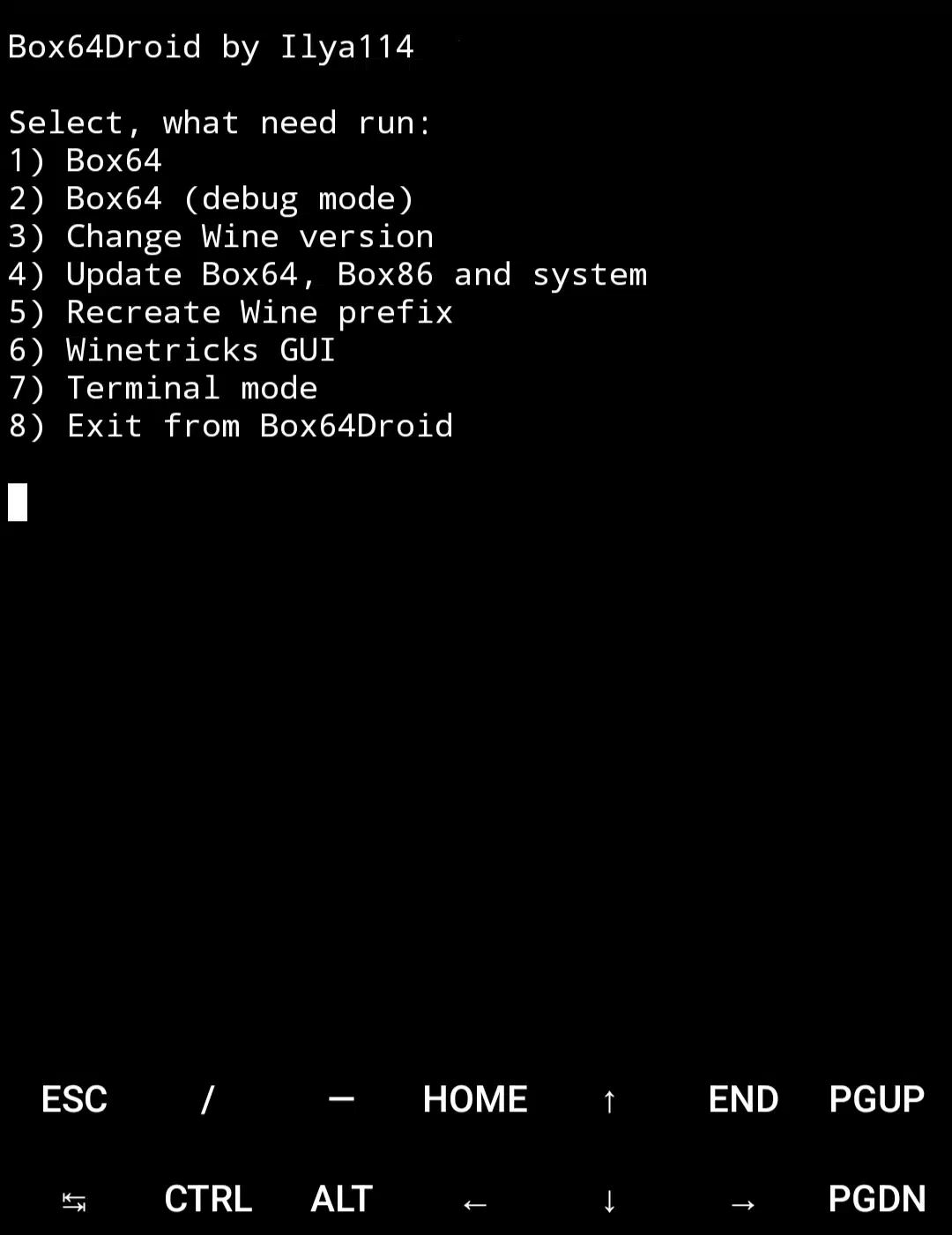
Картинка 6 -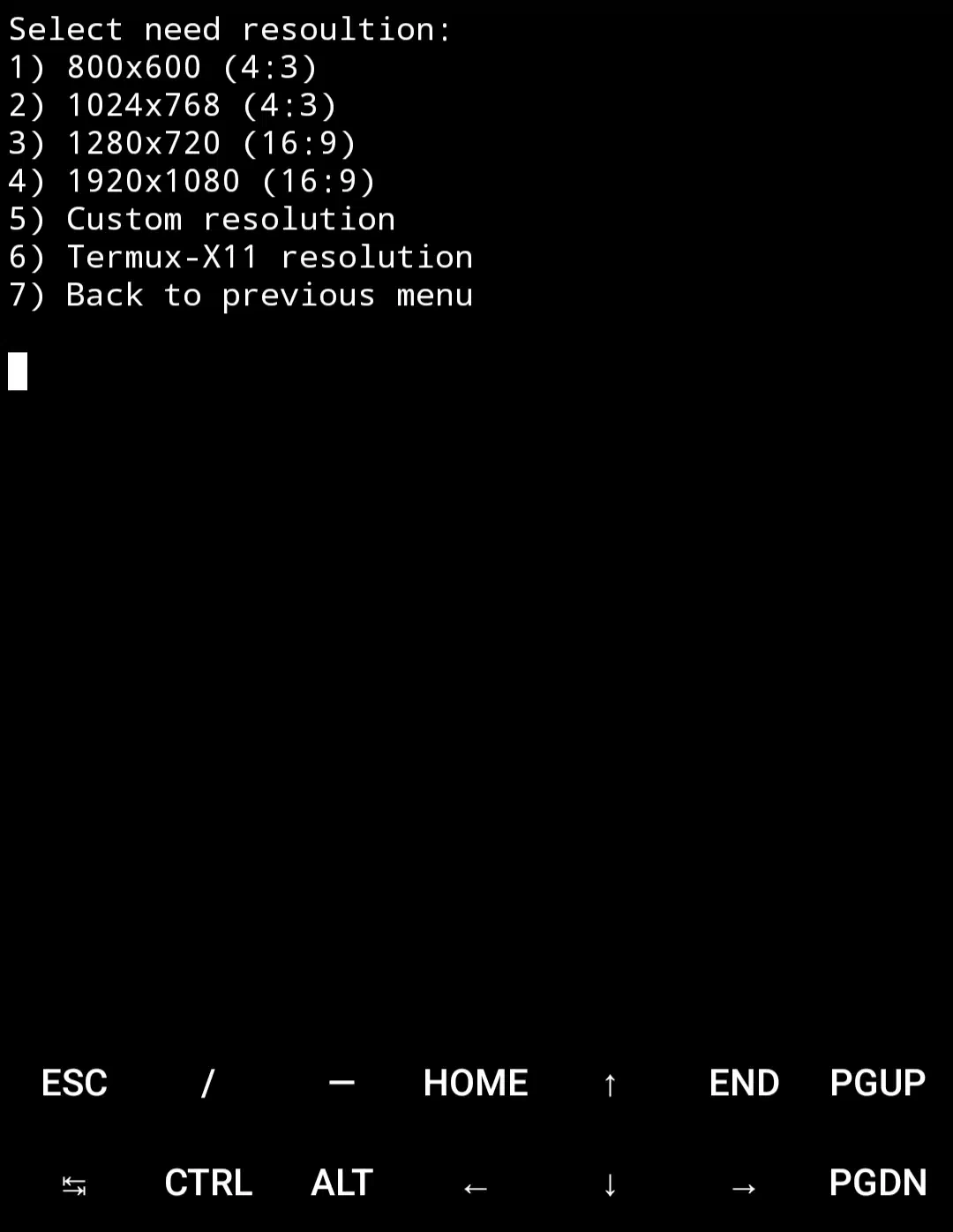
Картинка 7 -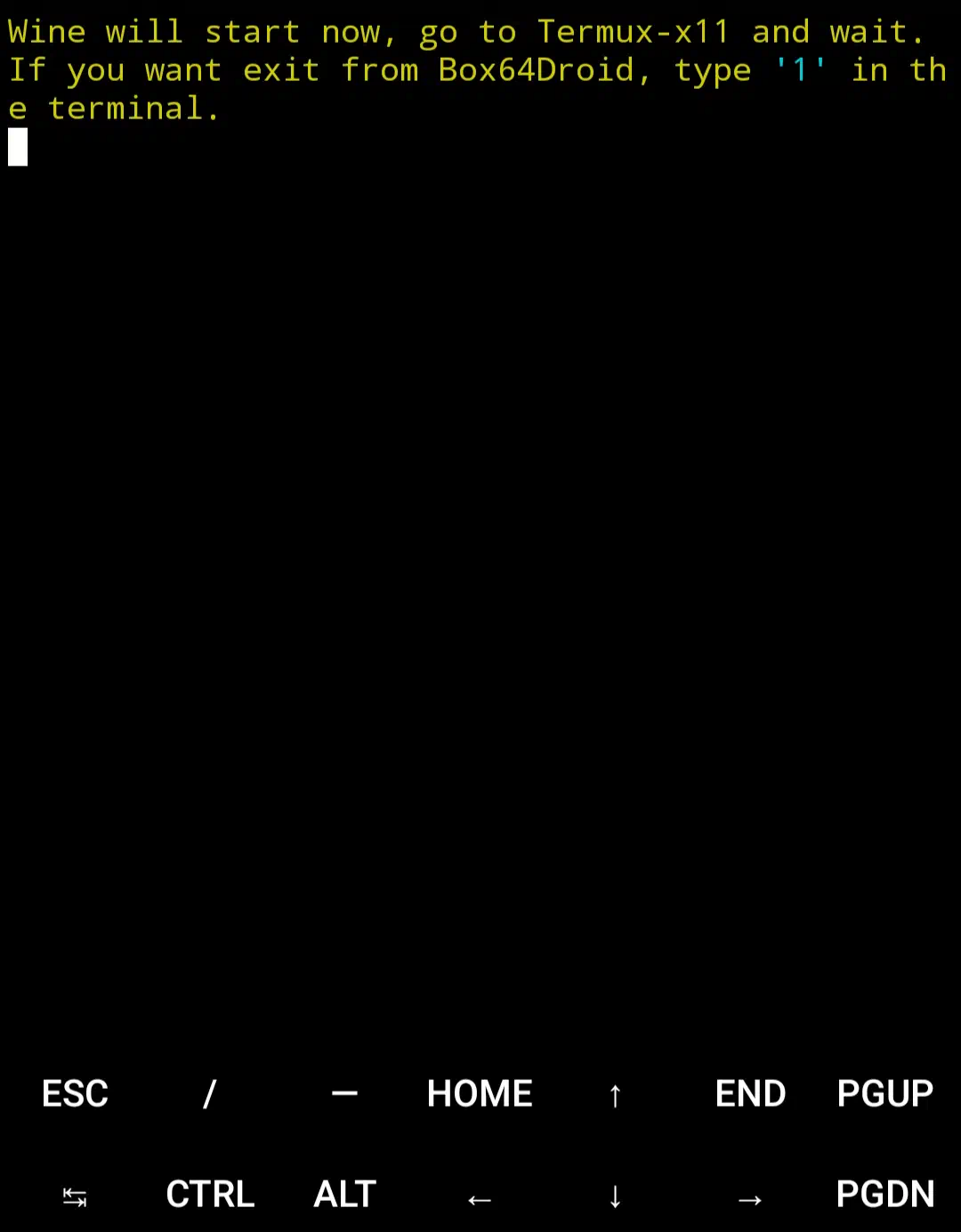
Видео 8 -
Открыть видео / медиа
Картинка 9 -
Видео 10 -
Открыть видео / медиа
Видео 11 -
Открыть видео / медиа
Видео 2 (ускорено в 70 раз) -
Открыть видео / медиа
Картинка 3 -
Картинка 4 -
Картинка 5 -
Картинка 6 -
Картинка 7 -
Видео 8 -
Открыть видео / медиа
Картинка 9 -
Видео 10 -
Открыть видео / медиа
Видео 11 -
Открыть видео / медиа
Комментарии 0