

Представь, что у тебя есть зашифрованный файл или пароль от кошелька, но ты забыл пароль

Вместо того чтобы гадать вручную, компьютер может очень быстро перебирать миллионы вариантов паролей и проверять, подходит ли каждый из них.
Хеш - это отпечаток пароля. Сам пароль мы не видим, а видим только этот отпечаток (например, длинную строку символов).
Брутфорс - это когда программа берёт огромный список возможных паролей, превращает каждый в хеш и сравнивает с твоим отпечатком. Если совпало - пароль найден.
В этой статье мы будем делать именно это, но не на своём слабом компьютере, а на мощных видеокартах, взятых в аренду за деньги.
Моя статья будет нацелена на пользователей, которые умеют обращаться с компьютером на уровне "Умелый пользователь": мы уже знаем Linux, SSH, базовые команды и не боимся терминала.
В нашем случае мы разберем брут хешей используя машины в аренду от vast, вы в свою очередь можете использовать и другие сервисы.
Процесс брутфорса: загрузка файлов и запуск
После того, как Hashcat установлен и SSH-ключ настроен, переходим к брутфорсу. Самый удобный и быстрый способ загружать большие словари и правила - использовать утилиту gdown. Она отлично работает с файлами Google Drive.
После загрузки всех необходимых файлов в одну папку можем приступить к бруту.
В нашем случае мы рассмотрим процесс генерации расширенного словаря с использованием правила.
Грубо говоря это работает так, у нас есть пароли: password, password1 в документе pass.txt, используя наши рулы на выходе мы получим документ с паролями password1!, password12? и другие.
Другими словами мы заранее прогоняем базовый словарь паролей через правила и сохраняем результат в отдельный файл pwd2.txt. Это сильно ускоряет последующие атаки.
Генерируем кандидаты через rule.rule
hashcat --force --stdout slovarik.txt -r ultra.rule >> pwd2.txt
Код
Список всех предустановленных модулей под разные виды хешей можно найти ТУТ (КЛИК)
Рассматриваем старый metamask (тот самый 26600 в команде):
Прямая атака на hash.txt используя pwd2.txt, который получили через предыдущую команду
hashcat -a 0 -m 26600 hash.txt pwd2.txt -O -w 3 --force
Код
Прямая атака на hash.txt используя заготовленный словарь
hashcat -a 0 -m 26600 hash.txt slovarik.txt -O -w 3 --force
Код
Если ты остановил процесс или сервер перезагрузился, продолжить очень просто:
hashcat --restore --session=metamask
Код
Если hashcat перепробовал уже все пароли и не нашел нужного ты увидишь: status: Exhausted, если же status: Cracked золото ваше, пароль вы увидите сразу после хеша выше, формат hash ass, либо через potfile:
Когда hashcat находит правильный пароль, он автоматически сохраняет его в специальный файл под названием hashcat.potfile.
Полезные команды с potfile
Показать найденные пароли (-m меняем под тот модуль, что вы использовали, hash на ваш документ с хешем)
hashcat --show -m 26600 hash.txt
Код
Очистить potfile
rm -f hashcat.potfile
Код
Завершение работы:
Удачи тебе, дорогой пользователь!

Если что-то не получилось - пиши в комментариях, разберём вместе, нескольким первым раздам хорошие рулы.
Статья Hashcat для слабых мощностей
Вместо того чтобы гадать вручную, компьютер может очень быстро перебирать миллионы вариантов паролей и проверять, подходит ли каждый из них.
Хеш - это отпечаток пароля. Сам пароль мы не видим, а видим только этот отпечаток (например, длинную строку символов).
Брутфорс - это когда программа берёт огромный список возможных паролей, превращает каждый в хеш и сравнивает с твоим отпечатком. Если совпало - пароль найден.
В этой статье мы будем делать именно это, но не на своём слабом компьютере, а на мощных видеокартах, взятых в аренду за деньги.
Моя статья будет нацелена на пользователей, которые умеют обращаться с компьютером на уровне "Умелый пользователь": мы уже знаем Linux, SSH, базовые команды и не боимся терминала.
В нашем случае мы разберем брут хешей используя машины в аренду от vast, вы в свою очередь можете использовать и другие сервисы.
Для начала нам нужно понимать правила:
Начнем работу:
ssh root@твой_ip_сервера
Код
Свой ключ SSH мы генерируем так:
Открываем PowerShell/CMD и вводим ssh-keygen -t ed25519, затем нажимаем Enter для сохранения файлов по умолчанию (id_ed25519 - приватный, id_ed25519.pub - публичный) в папку C:\Users\Имя_Пользователя\.ssh.
Для подключения к инстансам на Vast нам нужен не приватный ключ, а именно публичный ключ (файл с расширением .pub)
Его мы и копируем вставляя в поле шаг 3.
- Регистрируйся с балансом хотя бы $10–20 (хватит на тесты).
- Всегда уничтожай инстанс после использования (Destroy), чтобы не платить зря.
Начнем работу:
- Зайди в раздел Create → выбери шаблон с готовым образом с предустановленным Hashcat
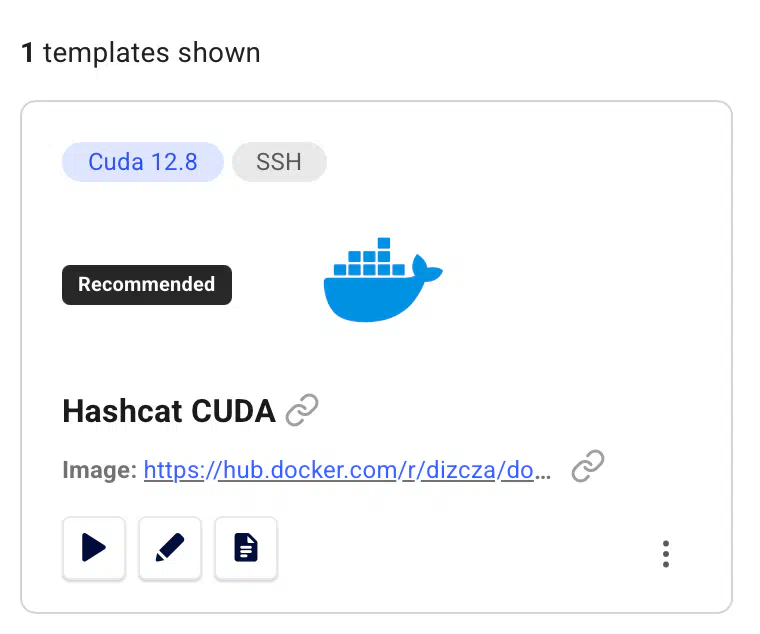 .
- Выбери GPU: для начала хватит 1-4× RTX 4090. Для тяжелых задач берем больше.
Укажи Disk минимум 50–100 GB (для больших пасслистов). - Создай инстанс и укажи свой ssh ключ в настройках Keys инстанса
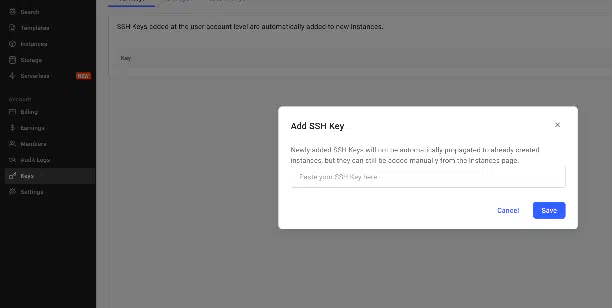
- Подключись по SSH (терминал):
ssh root@твой_ip_сервера
Код
Код:
ssh root@твой_ip_сервераСвой ключ SSH мы генерируем так:
Открываем PowerShell/CMD и вводим ssh-keygen -t ed25519, затем нажимаем Enter для сохранения файлов по умолчанию (id_ed25519 - приватный, id_ed25519.pub - публичный) в папку C:\Users\Имя_Пользователя\.ssh.
Для подключения к инстансам на Vast нам нужен не приватный ключ, а именно публичный ключ (файл с расширением .pub)
Его мы и копируем вставляя в поле шаг 3.
Устанавливаем необходимые пакеты
apt install -y p7zip-full wget curl build-essential
Скачиваем и устанавливаем свежий Hashcat
wget https://github.com/hashcat/hashcat/releases/download/v6.2.6/hashcat-6.2.6.tar.gz
tar xzf hashcat-6.2.6.tar.gz
cd hashcat-6.2.6
make -j$(nproc)
make install
Проверка, что он установлен
hashcat --version
apt install -y p7zip-full wget curl build-essential
Скачиваем и устанавливаем свежий Hashcat
wget https://github.com/hashcat/hashcat/releases/download/v6.2.6/hashcat-6.2.6.tar.gz
tar xzf hashcat-6.2.6.tar.gz
cd hashcat-6.2.6
make -j$(nproc)
make install
Проверка, что он установлен
hashcat --version
Процесс брутфорса: загрузка файлов и запуск
После того, как Hashcat установлен и SSH-ключ настроен, переходим к брутфорсу. Самый удобный и быстрый способ загружать большие словари и правила - использовать утилиту gdown. Она отлично работает с файлами Google Drive.
Установка gdown на инстансе
apt update[/SIZE][/SIZE][/SIZE][/SIZE]
[SIZE=4][SIZE=4][SIZE=4][SIZE=4]apt install -y python3-pip[/SIZE][/SIZE][/SIZE][/SIZE]
[SIZE=4][SIZE=4][SIZE=4][SIZE=4]pip3 install --upgrade gdown
Код
Заходим в свой Google Диск и загружаем нужные файлы, как пример:
slovarik.txt (словарь паролей)
rule.rule (файлы правил)
hash.txt (целевой хеш)
pass.txt (словарь возможных паролей)
Сделай каждый файл публичным
Кликни правой кнопкой мыши по файлу → «Поделиться»
В настройках доступа выбери «Доступно всем в Интернете» или «Для всех, у кого есть ссылка» (Anyone with the link)
Нажми «Готово»
Скопируй ID файла
Ссылка на файл будет выглядеть примерно так:https://drive.google.com/file/d/1ABC123xyz...longID.../view
Тебе нужен только ID файла — это длинная строка между /d/ и /view (или /edit).Пример ID: 1hLoziurFGkfa6uSFGQG84ua-qH8Np0zEEx
На инстансе выполняй команды вида:
gdown --id 1hLoziurFGra6u7Q7bua-qH8NpuS0zEEx
Код
apt update[/SIZE][/SIZE][/SIZE][/SIZE]
[SIZE=4][SIZE=4][SIZE=4][SIZE=4]apt install -y python3-pip[/SIZE][/SIZE][/SIZE][/SIZE]
[SIZE=4][SIZE=4][SIZE=4][SIZE=4]pip3 install --upgrade gdown
Код
Код:
apt update[/SIZE][/SIZE][/SIZE][/SIZE]
[SIZE=4][SIZE=4][SIZE=4][SIZE=4]apt install -y python3-pip[/SIZE][/SIZE][/SIZE][/SIZE]
[SIZE=4][SIZE=4][SIZE=4][SIZE=4]pip3 install --upgrade gdownЗаходим в свой Google Диск и загружаем нужные файлы, как пример:
slovarik.txt (словарь паролей)
rule.rule (файлы правил)
hash.txt (целевой хеш)
pass.txt (словарь возможных паролей)
Сделай каждый файл публичным
Кликни правой кнопкой мыши по файлу → «Поделиться»
В настройках доступа выбери «Доступно всем в Интернете» или «Для всех, у кого есть ссылка» (Anyone with the link)
Нажми «Готово»
Скопируй ID файла
Ссылка на файл будет выглядеть примерно так:https://drive.google.com/file/d/1ABC123xyz...longID.../view
Тебе нужен только ID файла — это длинная строка между /d/ и /view (или /edit).Пример ID: 1hLoziurFGkfa6uSFGQG84ua-qH8Np0zEEx
На инстансе выполняй команды вида:
gdown --id 1hLoziurFGra6u7Q7bua-qH8NpuS0zEEx
Код
Код:
gdown --id 1hLoziurFGra6u7Q7bua-qH8NpuS0zEExПосле загрузки всех необходимых файлов в одну папку можем приступить к бруту.
В нашем случае мы рассмотрим процесс генерации расширенного словаря с использованием правила.
Грубо говоря это работает так, у нас есть пароли: password, password1 в документе pass.txt, используя наши рулы на выходе мы получим документ с паролями password1!, password12? и другие.
Другими словами мы заранее прогоняем базовый словарь паролей через правила и сохраняем результат в отдельный файл pwd2.txt. Это сильно ускоряет последующие атаки.
Обычный pass.txt содержит простые пароли, которые мы к примеру получили с лога: `password`, `qwerty123`, `gelendzhik2020`
Правила (.rule) - это набор инструкций, которые автоматически меняют эти пароли. Например: добавить восклицательный знак в конец- заменить букву o на 0 сделать первую букву заглавной добавить 4 цифры в конец и т.д.
Если прогонять словарь через правила во время брута - видеокарта тратит много времени на эти преобразования.
Поэтому умный подход такой:
1. Берём обычный словарь
2. Применяем к нему правила один раз
3. Сохраняем всё, что получилось, в новый большой файл `pwd2.txt`
Теперь брутфорс будет идти намного быстрее, потому что видеокарте уже не нужно думать - она просто проверяет готовые варианты.
Правила (.rule) - это набор инструкций, которые автоматически меняют эти пароли. Например: добавить восклицательный знак в конец- заменить букву o на 0 сделать первую букву заглавной добавить 4 цифры в конец и т.д.
Если прогонять словарь через правила во время брута - видеокарта тратит много времени на эти преобразования.
Поэтому умный подход такой:
1. Берём обычный словарь
2. Применяем к нему правила один раз
3. Сохраняем всё, что получилось, в новый большой файл `pwd2.txt`
Теперь брутфорс будет идти намного быстрее, потому что видеокарте уже не нужно думать - она просто проверяет готовые варианты.
Генерируем кандидаты через rule.rule
hashcat --force --stdout slovarik.txt -r ultra.rule >> pwd2.txt
Код
Код:
hashcat --force --stdout slovarik.txt -r ultra.rule >> pwd2.txtКаждая команда состоит из частей:
-a 0 - режим атаки «dictionary» (берём слова из файла)
-m 26600 - какой именно тип хеша мы взламываем (26600 = старый MetaMask)
hash.txt - файл с твоим зашифрованным хешем
pwd2.txt - файл со списком паролей, которые будем проверять
-O -w 3 --force - ускоряем работу и говорим хешкету не обращать внимание на предупреждения
Не нужно запоминать все флаги сразу. Просто копируй команды ниже и меняй только имена файлов.
-a 0 - режим атаки «dictionary» (берём слова из файла)
-m 26600 - какой именно тип хеша мы взламываем (26600 = старый MetaMask)
hash.txt - файл с твоим зашифрованным хешем
pwd2.txt - файл со списком паролей, которые будем проверять
-O -w 3 --force - ускоряем работу и говорим хешкету не обращать внимание на предупреждения
Не нужно запоминать все флаги сразу. Просто копируй команды ниже и меняй только имена файлов.
Рассматриваем старый metamask (тот самый 26600 в команде):
Прямая атака на hash.txt используя pwd2.txt, который получили через предыдущую команду
hashcat -a 0 -m 26600 hash.txt pwd2.txt -O -w 3 --force
Код
Код:
hashcat -a 0 -m 26600 hash.txt pwd2.txt -O -w 3 --forceПрямая атака на hash.txt используя заготовленный словарь
hashcat -a 0 -m 26600 hash.txt slovarik.txt -O -w 3 --force
Код
Код:
hashcat -a 0 -m 26600 hash.txt slovarik.txt -O -w 3 --forcehashcat --restore --session=metamask
Код
Код:
hashcat --restore --session=metamaskЕсли hashcat перепробовал уже все пароли и не нашел нужного ты увидишь: status: Exhausted, если же status: Cracked золото ваше, пароль вы увидите сразу после хеша выше, формат hash
ass, либо через potfile:Когда hashcat находит правильный пароль, он автоматически сохраняет его в специальный файл под названием hashcat.potfile.
Полезные команды с potfile
Показать найденные пароли (-m меняем под тот модуль, что вы использовали, hash на ваш документ с хешем)
hashcat --show -m 26600 hash.txt
Код
Код:
hashcat --show -m 26600 hash.txtОчистить potfile
rm -f hashcat.potfile
Код
Код:
rm -f hashcat.potfileЗавершение работы:
- Нажми Ctrl + C в терминале, чтобы остановить Hashcat.
- Выйди из SSH.
- Найди свой инстанс на сайте и нажми кнопку Destroy (уничтожить).
Удачи тебе, дорогой пользователь!
Если что-то не получилось - пиши в комментариях, разберём вместе, нескольким первым раздам хорошие рулы.
Статья Hashcat для слабых мощностей
Комментарии 0